Todos os seus apps num só lugar, no computador, no tablet ou no celular
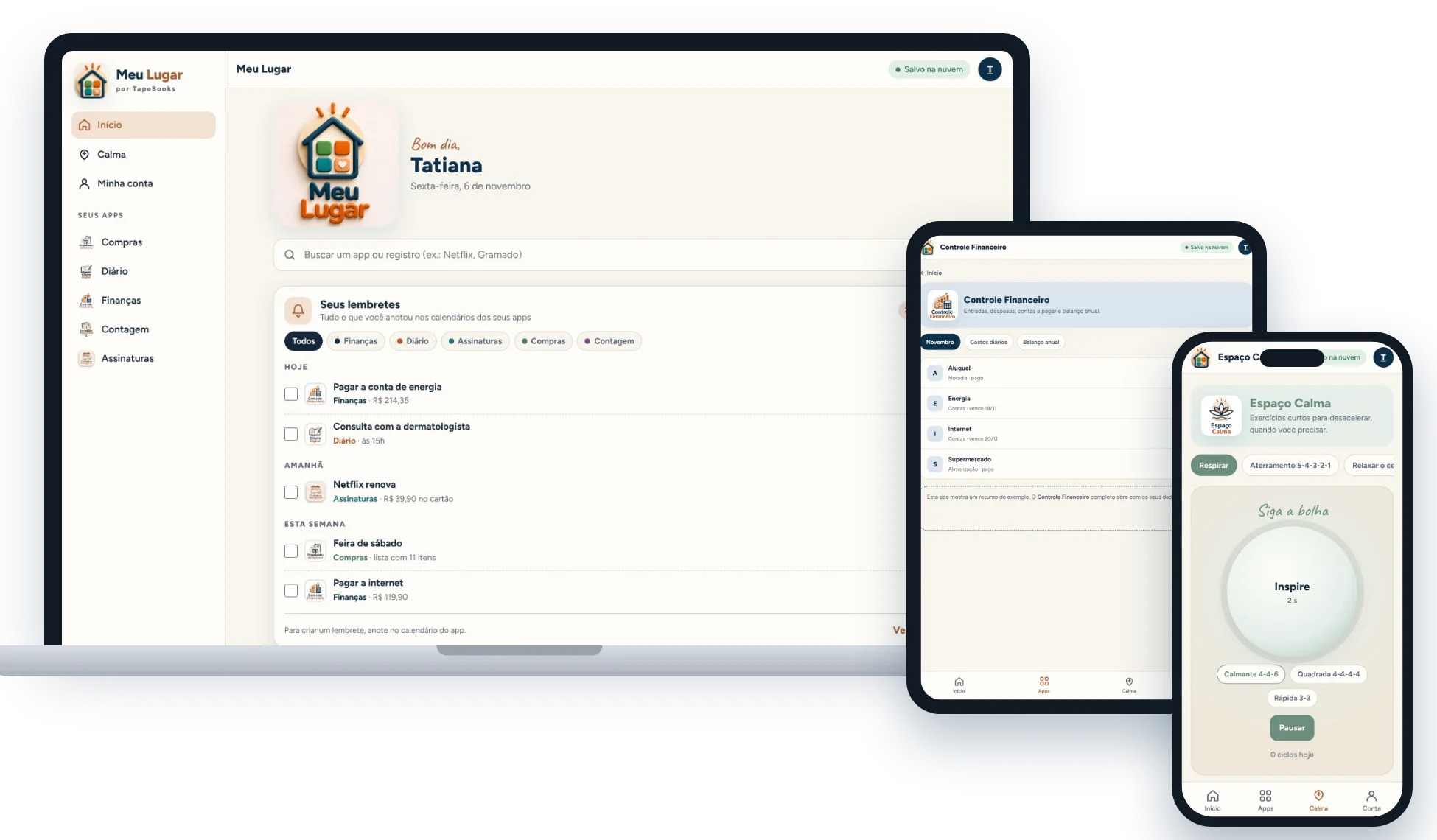
O Meu Lugar reúne os seus produtos TapeBooks, os lembretes de todos eles e o Espaço Calma. Abra pelo navegador ou instale na tela inicial, como um aplicativo. Sem loja de aplicativos e sem custo extra para instalar.
Computador Menu na lateral e tudo à vista numa tela só.
Tablet Os apps em tela grande, com as abas de cada um.
Celular Abas embaixo, para usar com uma mão só, e ícone na tela inicial.
🛡️ Seguro e sem vírus. O Meu Lugar não é um arquivo que você baixa e abre: quem instala é o próprio navegador (Safari, Chrome ou Edge), direto do site oficial tapebooks.com.br, com conexão segura (o cadeado ao lado do endereço). Ele funciona dentro da proteção do navegador, não tem acesso às suas fotos, contatos ou arquivos e só mostra avisos se você permitir. Para tirar, é só apagar o ícone, como qualquer aplicativo.
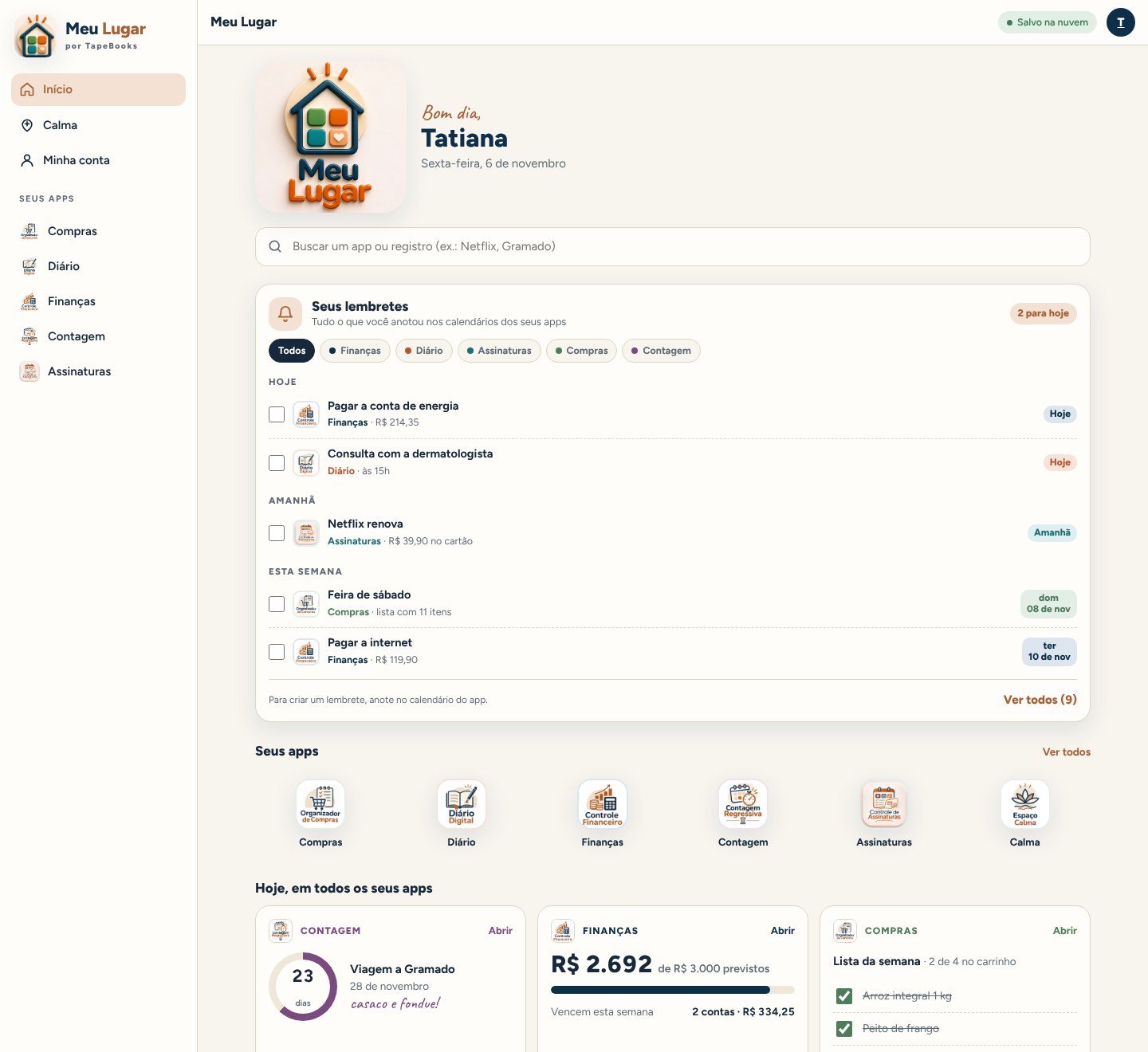
Menu Início, Espaço Calma, Minha conta e um atalho para cada um dos seus apps.
2
Salvo na nuvem Confirma que tudo está guardado na sua conta. Sem internet, mostra "salvo no aparelho".
3
Busca Encontra um app ou um registro, como "Netflix" ou "Gramado".
4
Seus lembretes Tudo o que você anotou nos calendários de todos os apps, organizado por data. Marque como feito.
5
Filtros Mostra só os lembretes de um app.
6
Seus apps Toque para abrir cada produto e o Espaço Calma.
7
Hoje, em todos os seus apps Um resumo de cada produto: dias até a viagem, gastos do mês, lista de compras e mais.
12345
No tablet
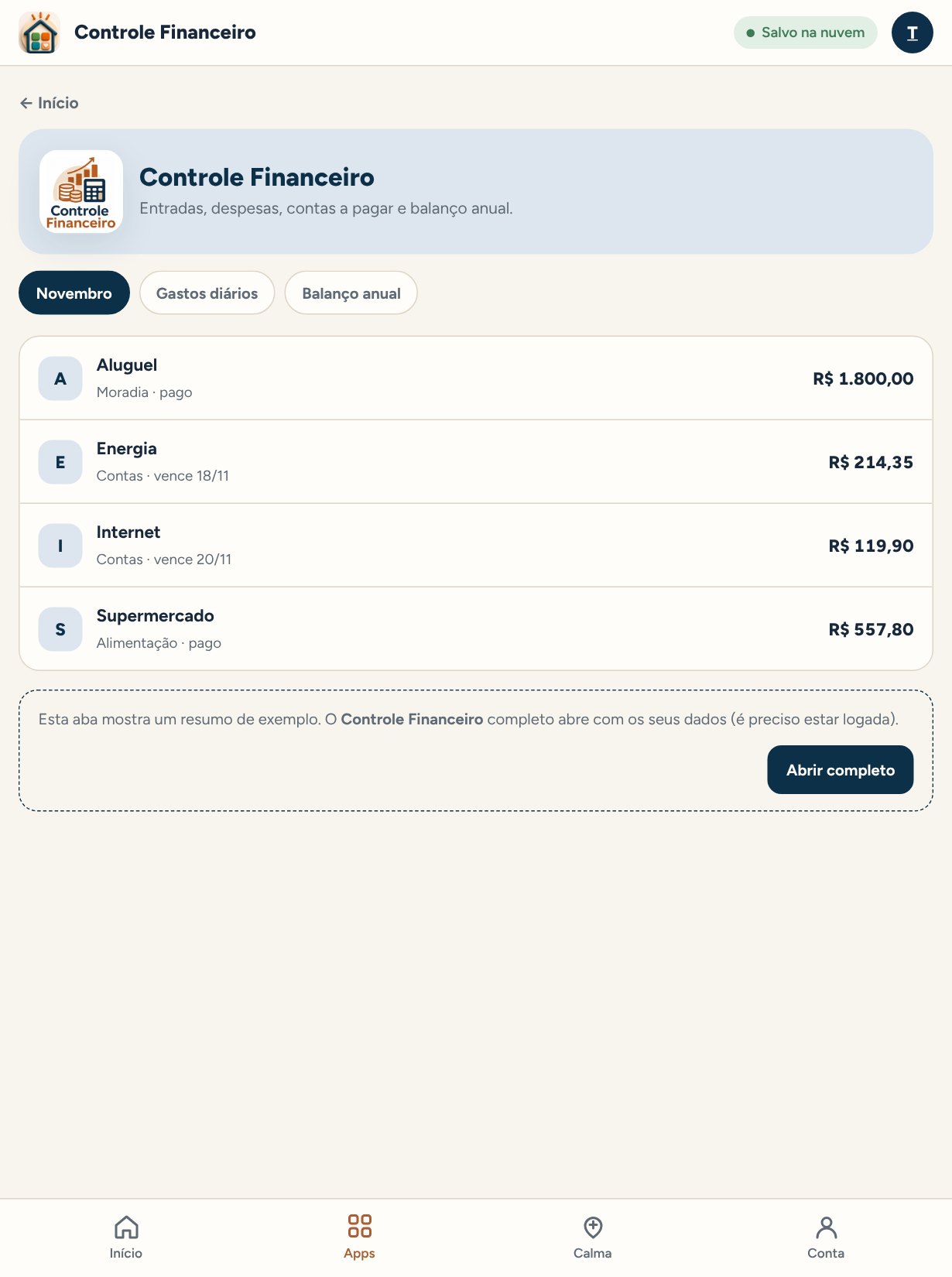
Um app aberto, com as abas dele.
1
Nome do app Cada app tem a sua cor, para você saber onde está.
2
Abas do app Mudam o que você vê dentro do app. No Financeiro: Novembro, Gastos diários e Balanço anual.
3
Seus registros O resumo da aba escolhida.
4
Abrir completo Abre o produto inteiro, com todos os seus dados e funções.
5
Abas de baixo Em telas menores, o menu fica embaixo: Início, Apps, Calma e Conta.
123456
No celular
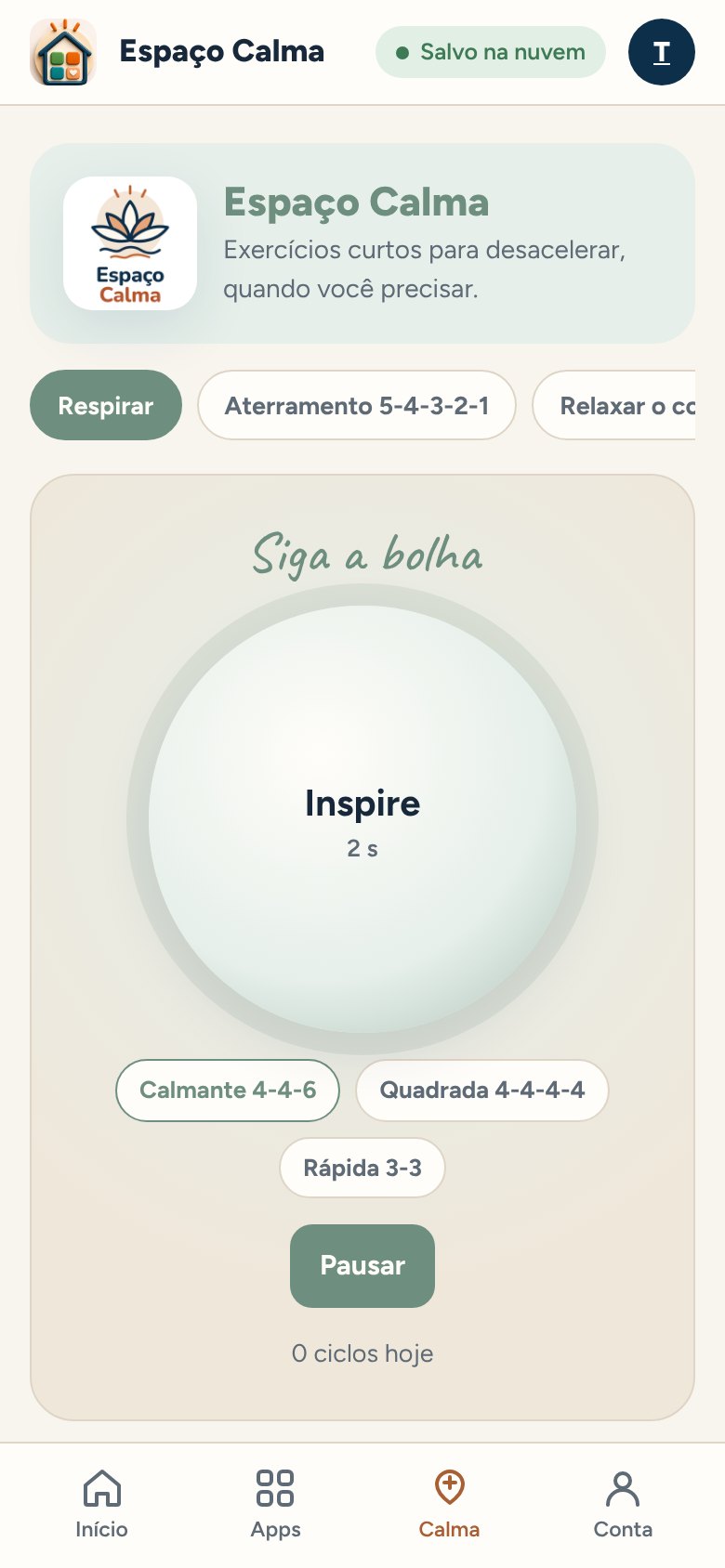
O Espaço Calma, na palma da mão.
1
Início Seus lembretes e o resumo do dia.
2
Apps Todos os seus aplicativos.
3
Calma Exercícios curtos para desacelerar.
4
Conta Seus produtos, aparência e segurança.
5
Exercícios Respirar, Aterramento 5-4-3-2-1, Relaxar o corpo, Pausas e gratidão.
6
Siga a bolha Inspire quando ela cresce e solte o ar quando ela diminui.
Imagens ilustrativas, com dados de exemplo.
Novo · Anotar falando
Fale ou escreva, e o Meu Lugar guarda no app certo
Funciona em dois lugares, do mesmo jeito: na nota rápida da tela Início do Meu Lugar (escrevendo ou tocando no 🎙) e no WhatsApp da Tati, (19) 99033-4060 (por escrito ou por áudio).
O que dá para falar
💰 “gastei 50 no mercado”, “paguei 250 de energia”, “recebi 1.200 de salário”: Controle Financeiro.
📅 “marcar exame de sangue dia 12 às 9h”: Calendário e Diário Digital, com aviso 1 dia antes e 1 hora antes.
🔔 “me lembra de pagar a escola dia 10”: lembrete, com aviso na véspera às 9h e no dia às 8h.
🗒 “anota: ligar para o banco”: Notas.
🛒 “comprar leite, pão e ovos”: Organizador de Compras (na compra “Lista falada” do mês).
⏳ “contagem para a viagem dia 20 de dezembro”: Contagem Regressiva.
🔁 “assinei Netflix 55,90 por mês”: Controle de Assinaturas.
🎂 “aniversário da Maria dia 3 de abril”: Aniversários do Diário Digital.
💛 “gratidão: o café com a minha mãe”: Gratidão, no Espaço Calma.
Datas: hoje, amanhã, dia 12, 12/11, 12 de novembro, quinta-feira, sábado que vem. Horas: 9h, 14h30, às 8 da noite, meio-dia. Sempre aparece a data entendida, para você conferir.
Errou? Desfaça
Toda anotação aparece com o botão Desfazer. No WhatsApp, responda DESFAZER: sai o último registro.
E se não entender?
No Meu Lugar: a frase fica guardada em Notas, com o botão Guardar em outro lugar. Toque nele e escolha: Compromisso, Lembrete, Compras, Gasto ou Gratidão. Se faltar o dia ou o valor, aparece um campo só para isso.
No WhatsApp: a Tati pergunta onde guardar e mostra as opções numeradas (1 Nota, 2 Compromisso, 3 Lembrete, 4 Compras, 5 Gasto, 6 Gratidão, 0 Não guardar). É só responder o número.
Faltou o dia? (“marcar dentista”): ela pergunta “Para qual dia?” e você responde só a data, por exemplo “sexta às 10h”.
Os avisos
Chegam no celular com o Meu Lugar instalado na tela inicial e os avisos permitidos (Minha conta → Avisos → Conferir). Na primeira vez, o aparelho pergunta se pode mostrar avisos: toque em Permitir.
Pelo WhatsApp: ligue o seu número uma vez
No Meu Lugar, abra Minha conta → Controle Financeiro pelo WhatsApp → Ligar meu WhatsApp e mande para a Tati o código que aparecer. Mande AJUDA para ver os exemplos.
Novo · Controle Financeiro
Gastos diários: o dia a dia do mês, somado nas Despesas
A aba 🧾 Gastos diários mostra sempre o mês atual. No dia 1º, ela começa em branco para o mês novo.
Cada gasto (pelo Meu Lugar, pelo WhatsApp ou pelo + Gasto) soma no item Gastos diários das Despesas do mês, já como pago.
Os meses passados continuam com o total nas Despesas daquele mês. O botão 🧾 desse item mostra a lista, um por um.
Novo · Agenda
Sincronizar a agenda do celular com o Meu Lugar
Leva uns 2 minutos e você faz uma vez só em cada celular. Depois, tudo se atualiza sozinho.
1
Comece sempre assim: abra o Meu Lugar. No cartão Calendário, na tela inicial, toque em 📱 Sincronizar com o celular. Abre uma janela com as duas opções abaixo.
Celular → Meu Lugar
Ver a agenda do celular dentro do Meu Lugar
Seus compromissos e aniversários do celular aparecem no calendário e nos lembretes do Meu Lugar, junto com tudo dos seus apps.
Android (Agenda do Google)
No navegador, abra calendar.google.com. No celular, peça a versão para computador no menu do navegador.
Toque na engrenagem ⚙️ → Configurações e escolha a sua agenda, na lista à esquerda.
Em Integrar agenda, copie o Endereço secreto no formato iCal.
Volte ao Meu Lugar, cole no campo da parte de cima da janela e toque em Ligar.
iPhone
Primeiro, a agenda precisa estar no iCloud: em Ajustes → [seu nome] → iCloud, ative Calendários (se perguntar, escolha Combinar).
Abra o app Calendário e toque em Calendários, embaixo. Use uma agenda da seção ICLOUD: as de “No meu iPhone” não têm link (crie uma em Adicionar Calendário → iCloud).
Toque no ⓘ ao lado da sua agenda e ative Calendário Público. Se não aparecer, a agenda não está no iCloud.
Toque em Compartilhar Link… → Copiar.
Volte ao Meu Lugar, cole no campo da parte de cima da janela e toque em Ligar.
Outlook / Hotmail
Em outlook.com: Configurações → Calendário → Calendários compartilhados.
Em Publicar um calendário, escolha a agenda e "Pode ver todos os detalhes" → Publicar.
Copie o link ICS, cole no Meu Lugar e toque em Ligar.
✓ Pronto quando o botão do Calendário mostrar Agenda do celular ✓.
Meu Lugar → Celular
Ver o Meu Lugar dentro da agenda do celular
Aparece uma agenda chamada Meu Lugar no seu celular, com contas a pagar, renovações, contagens, compromissos, aniversários e lembretes.
Na parte de baixo da janela, toque em Gerar o link da minha agenda.
iPhone
Toque em Adicionar no iPhone e depois em Assinar.
Se não abrir: Ajustes → Calendário → Contas → Adicionar Conta → Outra → Adicionar Calendário Assinado → cole o link.
Em Atualização, escolha A cada hora.
Android (Agenda do Google)
Toque em Copiar o link.
No navegador, abra calendar.google.com (no celular, peça a versão para computador).
À esquerda, em Outras agendas, toque no + → Do URL.
Cole o link e toque em Adicionar agenda.
No app Agenda do celular, abra o menu ☰ e confira se Meu Lugar está marcado.
Outlook / Hotmail
Toque em Copiar o link.
Em outlook.com, abra o Calendário → Adicionar calendário → Assinar da Web.
Cole o link, dê o nome Meu Lugar e toque em Importar.
✓ Pronto quando aparecer a agenda Meu Lugar na agenda do celular.
Preciso fazer as duas? Não. Faça só a que quiser. Fazendo as duas, as agendas ficam sincronizadas nos dois sentidos.
Quanto tempo demora para aparecer? Do celular para o Meu Lugar: a cada 30 minutos, com o Meu Lugar aberto. Do Meu Lugar para o celular: o iPhone busca a cada hora; a Agenda do Google pode levar algumas horas.
Posso mudar um compromisso na agenda "Meu Lugar" do celular? Ela é só para ver. Para mudar, mude no Meu Lugar ou no app de onde veio, e o celular atualiza depois.
É seguro? Os links são secretos e ficam só na sua conta. Se você achar que alguém pegou o seu link, toque em Trocar o link na mesma janela.
1. Entrar e abrir o produto
Abra tapebooks.com.br/entrar.
Digite o seu e-mail e a sua senha. Se for a primeira vez, use a senha provisória que você recebeu.
Toque em Entrar. Você vai para Minha biblioteca.
Toque em Abrir no produto que deseja usar. Ele abre direto no navegador, sem baixar nada.
Troque a senha provisória por uma sua, em Trocar senha, na biblioteca.
Depois de entrar, sua conta continua conectada no seu aparelho até você sair. Para sair, use o botão Sair na biblioteca.
2. Salvo na nuvem, em todos os seus aparelhos
Tudo é salvo automaticamente, a cada alteração. Você não precisa apertar nenhum botão.
O selo Salvo na nuvem ✓ confirma que os seus registros já estão guardados na sua conta.
Para usar em outro aparelho (celular, tablet ou computador), entre na biblioteca com o mesmo e-mail e senha e toque em Abrir. Seus registros estarão lá.
Se você mexer em um aparelho enquanto o produto está aberto em outro, aparece o aviso Seus dados foram alterados em outro aparelho. Toque em Atualizar a tela para ver a versão mais recente.
Trocou de celular? É só entrar de novo. Nada se perde.
3. Usar sem internet
Depois de abrir o produto uma vez com internet no aparelho, ele continua funcionando sem conexão.
Use normalmente, mesmo no modo avião. O selo mostra Sem internet · salvo no aparelho.
Quando a internet voltar, o que você fez é enviado sozinho para a sua conta, e o selo volta para Salvo na nuvem ✓.
Dica: antes de ficar sem internet (uma viagem, por exemplo), abra o produto uma vez com conexão no aparelho que você vai usar.
4. Colocar o produto na tela inicial
Assim o produto fica com um ícone, como um aplicativo. Abra o produto pela biblioteca e escolha o seu aparelho:
🛡️ É seguro e não tem vírus: nada é baixado para o seu aparelho. O navegador só cria o atalho do site oficial tapebooks.com.br, que abre com conexão segura. Não é preciso dar permissão para fotos, contatos ou arquivos.
iPhone (Safari)
Toque no ícone Compartilhar (quadrado com seta para cima).
Role e toque em Adicionar à Tela de Início.
Confirme o nome e toque em Adicionar.
Android (Chrome)
Toque nos três pontinhos (canto superior direito).
Toque em Adicionar à tela inicial (ou Instalar app, se aparecer).
Confirme e toque em Adicionar.
Mac (Safari)
No menu superior, clique em Arquivo > Adicionar ao Dock (ou Adicionar à Área de Trabalho, conforme a versão).
Confirme. O produto fica no Dock como um aplicativo.
PC com Windows (Chrome ou Edge)
Clique nos três pontinhos (canto superior direito).
No Chrome, vá em Salvar e compartilhar > Instalar página como aplicativo. No Edge, vá em Aplicativos > Instalar este site como aplicativo.
Confirme. O atalho aparece na área de trabalho e no menu Iniciar.
Os nomes dos menus podem mudar conforme a versão do navegador ou do sistema. O passo é o mesmo: procure a opção de adicionar à tela inicial ou instalar como aplicativo.
5. Já usava a versão em arquivo?
Os registros da versão antiga ficam no navegador onde ela foi usada. Para trazê-los para a sua conta, faça isso uma vez:
Abra o arquivo antigo do produto e faça o backup (Salvar cópia, Exportar backup ou Baixar backup, conforme o produto).
Abra o produto pela biblioteca e use Restaurar cópia ou Importar backup.
Escolha o arquivo e confirme. Pronto: seus registros agora estão na nuvem, em todos os seus aparelhos.
6. Privacidade e segurança
Só você acessa os seus registros, com o seu login. A TapeBooks não vende nem compartilha seus dados.
Senha de bloqueio: fica só no Meu Lugar (no menu lateral ou em Minha conta) e vale só para o aparelho onde foi criada. Os produtos não pedem mais senha própria.
Backup é opcional, mas uma cópia de vez em quando é uma segurança extra.
7. Dúvidas comuns
Apareceu “Não encontramos este produto na sua biblioteca”: confira se você entrou com o mesmo e-mail da compra. Se a compra foi agora há pouco, aguarde alguns minutos.
O produto não abre sem internet: abra-o uma vez com internet nesse aparelho e tente de novo.
O selo continua em “Salvando na nuvem…”: confira a conexão. Seus registros estão guardados no aparelho e serão enviados assim que der.
Esqueci a senha: use a opção de recuperação na tela de entrada. Seus registros continuam guardados.
Não encontro o botão de adicionar à tela inicial: confira o navegador. O Safari no iPhone e o Chrome no Android têm a opção no menu.
8. Diário Digital
Passos específicos para a agenda.
Abrir a agenda
Depois de entrar, toque em Abrir no cartão do Diário, na sua biblioteca.
Usar em dois aparelhos
Não precisa exportar nem importar nada: entre com o mesmo e-mail e senha nos dois aparelhos. Textos e fotos sincronizam sozinhos.
Fazer backup (opcional)
Abra a aba Backup e toque em Exportar backup. Um arquivo .zip é baixado.
Guarde o arquivo em um lugar seguro. A agenda lembra a cada 7 dias.
Ficou com alguma dúvida?
Eu sou a Tati, da TapeBooks. Respondo as dúvidas mais comuns na hora. Se não resolver, a Tape conversa com você pelo WhatsApp.